 Tomdoist
ใช้ Tomdoist ให้คล่อง
ใน 10 นาที
ตั้งแต่ทักเลขาครั้งแรกใน LINE จนถึงเปิดดูปฏิทินบนคอมพิวเตอร์ด้วยรหัส 6 หลัก ทุกภาพในคู่มือใช้ข้อมูลตัวอย่างของ “คุณแพรว” ฟรีแลนซ์นักการตลาดและคุณแม่ลูกหนึ่ง

เริ่มต้น: เพิ่มเพื่อน แล้วทักได้เลย
Tomdoist อยู่ใน LINE ไม่ต้องติดตั้งแอปเพิ่ม เพิ่มเพื่อน @Tomdoist แล้วพิมพ์คุยเหมือนคุยกับเลขาตัวจริง
- เพิ่มเพื่อน Tomdoist จากปุ่ม “คุยใน LINE” ด้านบน ระบบจะส่งข้อความต้อนรับพร้อมตัวอย่างคำสั่ง
- ใช้ Rich Menu ด้านล่างแชท เป็นทางลัดเข้าแต่ละส่วน
- ครั้งแรกที่เปิดหน้าแอป LINE จะขออนุญาตเข้าสู่ระบบ กดยอมรับครั้งเดียว ข้อมูลในแชทและในแอปเป็นชุดเดียวกัน
ทั้งในแชทและในแอปเห็นข้อมูลเดียวกัน พิมพ์ในแชทแล้วเปิดปฏิทินดูได้ทันที
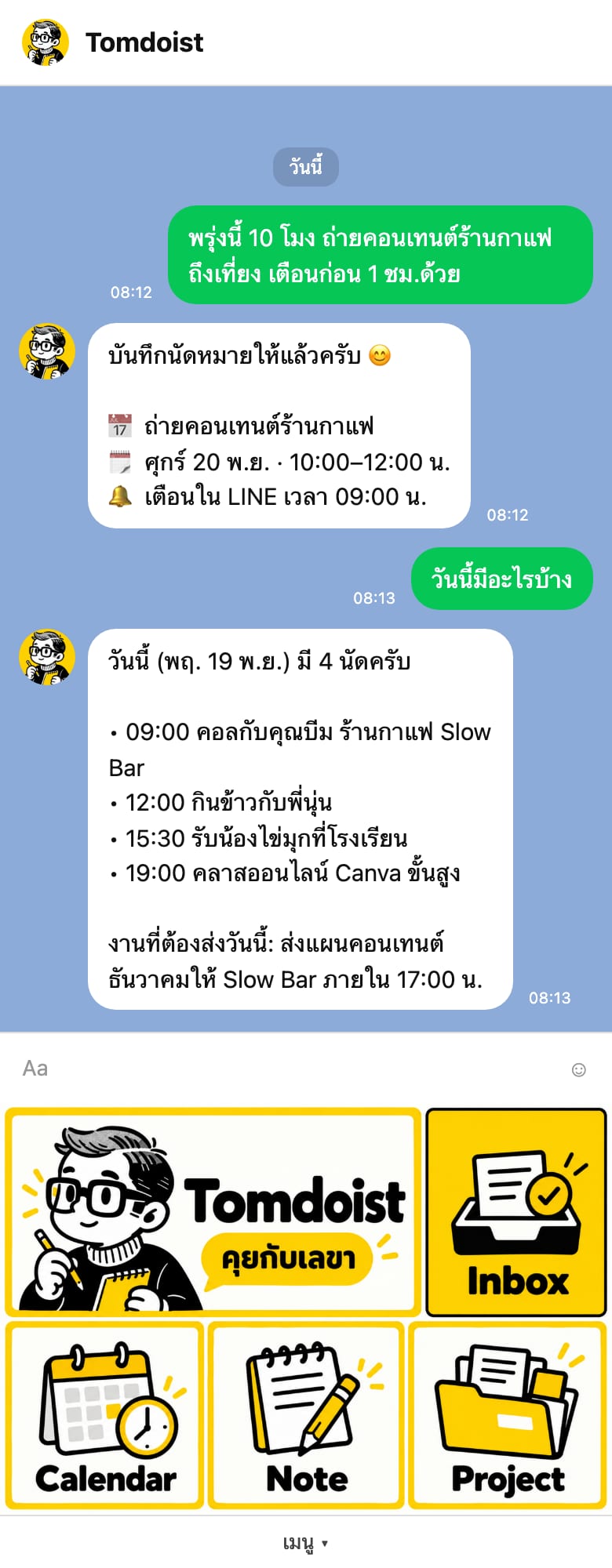
คุยกับเลขา: พิมพ์ภาษาพูดได้เลย
เลขาแยกให้เองว่าเป็นนัดหมาย To-Do โน้ต หรือไอเดีย แล้วตอบทุกครั้งว่าบันทึกอะไรไว้
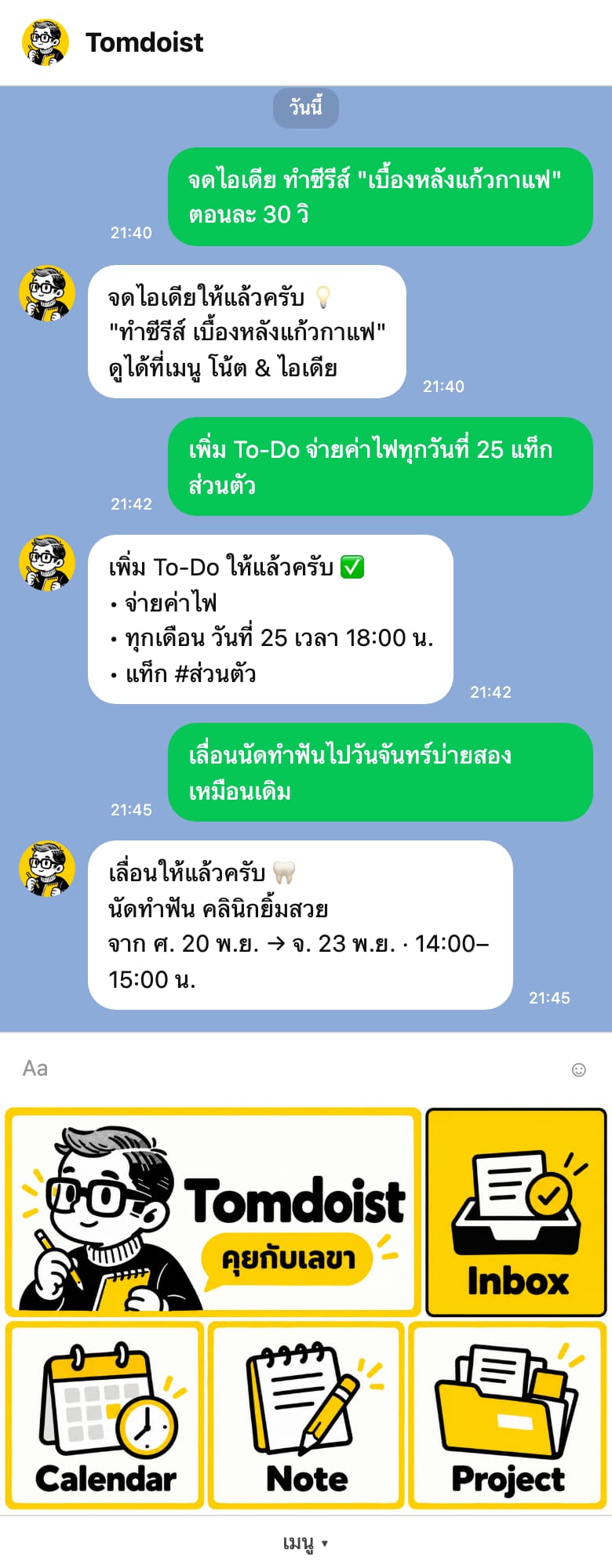
พรุ่งนี้ 10 โมง ถ่ายคอนเทนต์ร้านกาแฟ ถึงเที่ยง
ศุกร์นี้บ่ายสอง ทำฟัน เตือนก่อน 1 ชม.
เพิ่มงาน ส่งใบแจ้งหนี้คลินิก ภายในวันเสาร์ 5 โมงเย็น
จ่ายค่าไฟทุกวันที่ 25
จดโน้ต ของที่ต้องเตรียมไปเชียงใหม่: เสื้อกันหนาว ยา ที่ชาร์จ
จดไอเดีย ทำซีรีส์เบื้องหลังแก้วกาแฟ
วันนี้มีอะไรบ้าง / สัปดาห์หน้าว่างวันไหน
เลื่อนนัดทำฟันไปวันจันทร์บ่ายสองเหมือนเดิม
จ่ายค่าไฟแล้ว · ลบนัดกินข้าวกับพี่นุ่น
ติดแท็ก ครอบครัว ให้นัดกีฬาสี · ย้ายงานนี้ไปโปรเจกต์ คลินิกยิ้มสวย
บอก “อะไร + วันไหน + กี่โมง” ให้ครบจะแม่นที่สุด ถ้าเลขาไม่แน่ใจจะถามกลับก่อนบันทึก
บนคอมพิวเตอร์ก็คุยได้ กดปุ่ม “เลขา AI” มุมล่างขวาของแอป
ปฏิทินในมือถือ: เห็นทั้งเดือนในจอเดียว
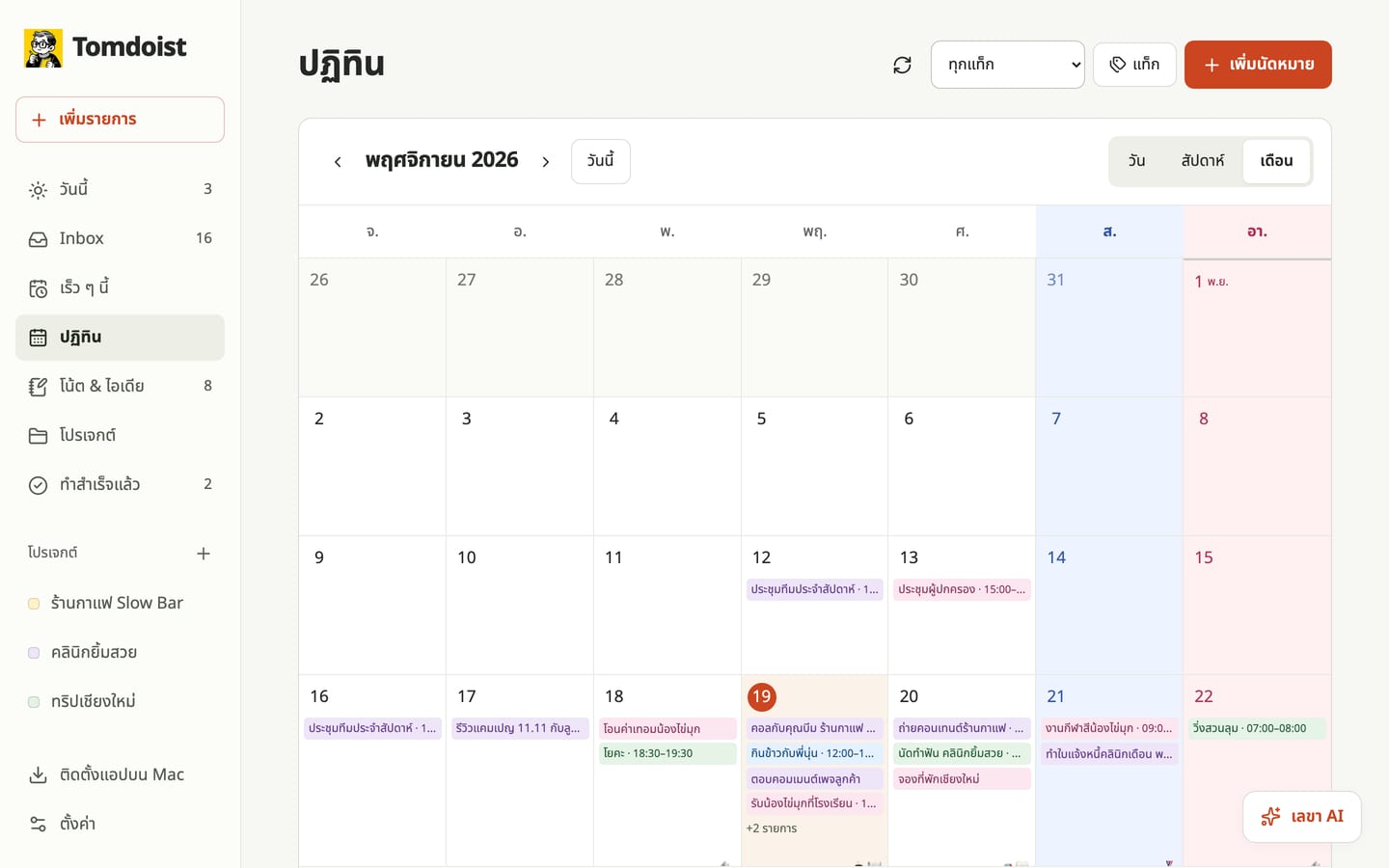
กด Calendar ใน Rich Menu ชื่อเดือนอยู่ด้านบน เลื่อนขึ้นลงดูเดือนอื่น และแตะวันไหนก็ได้เพื่อดูรายละเอียด
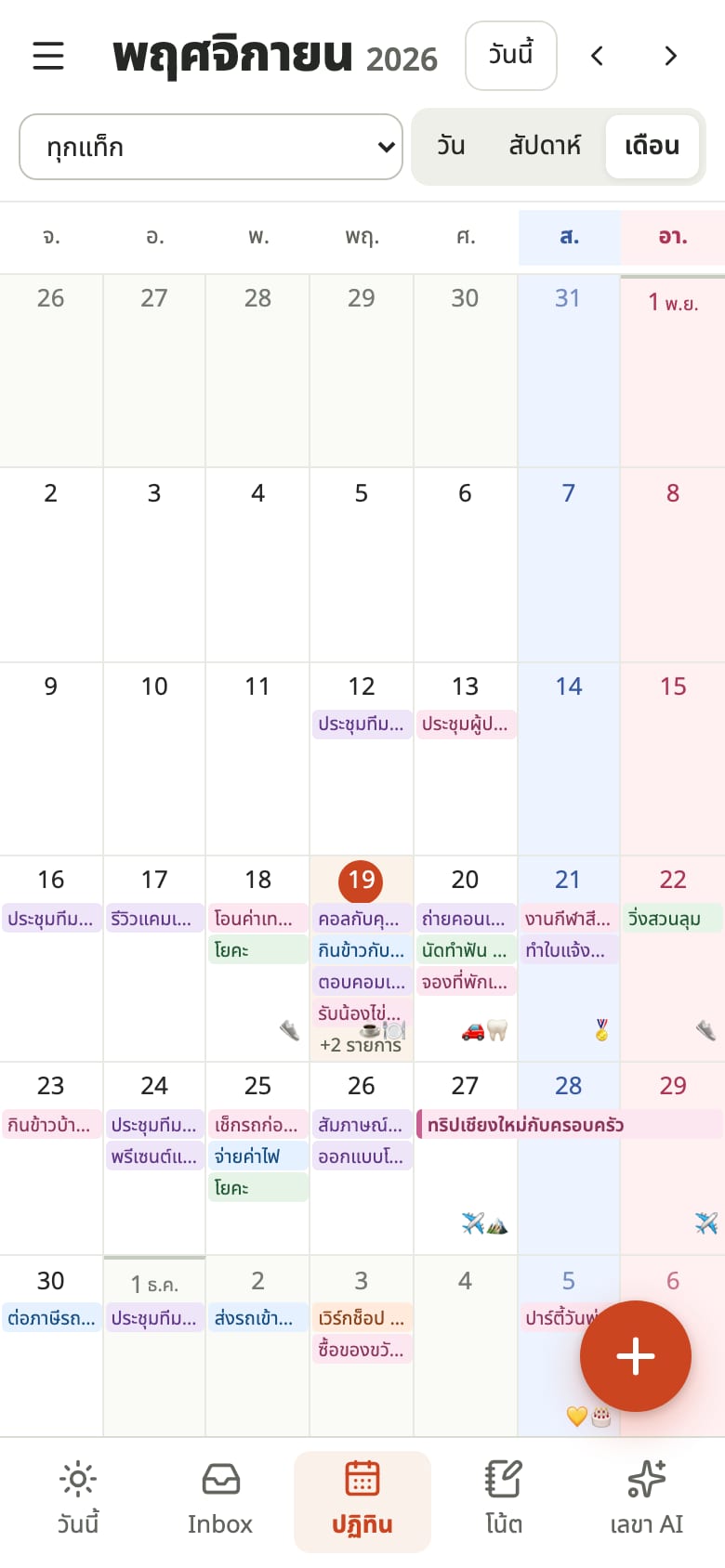
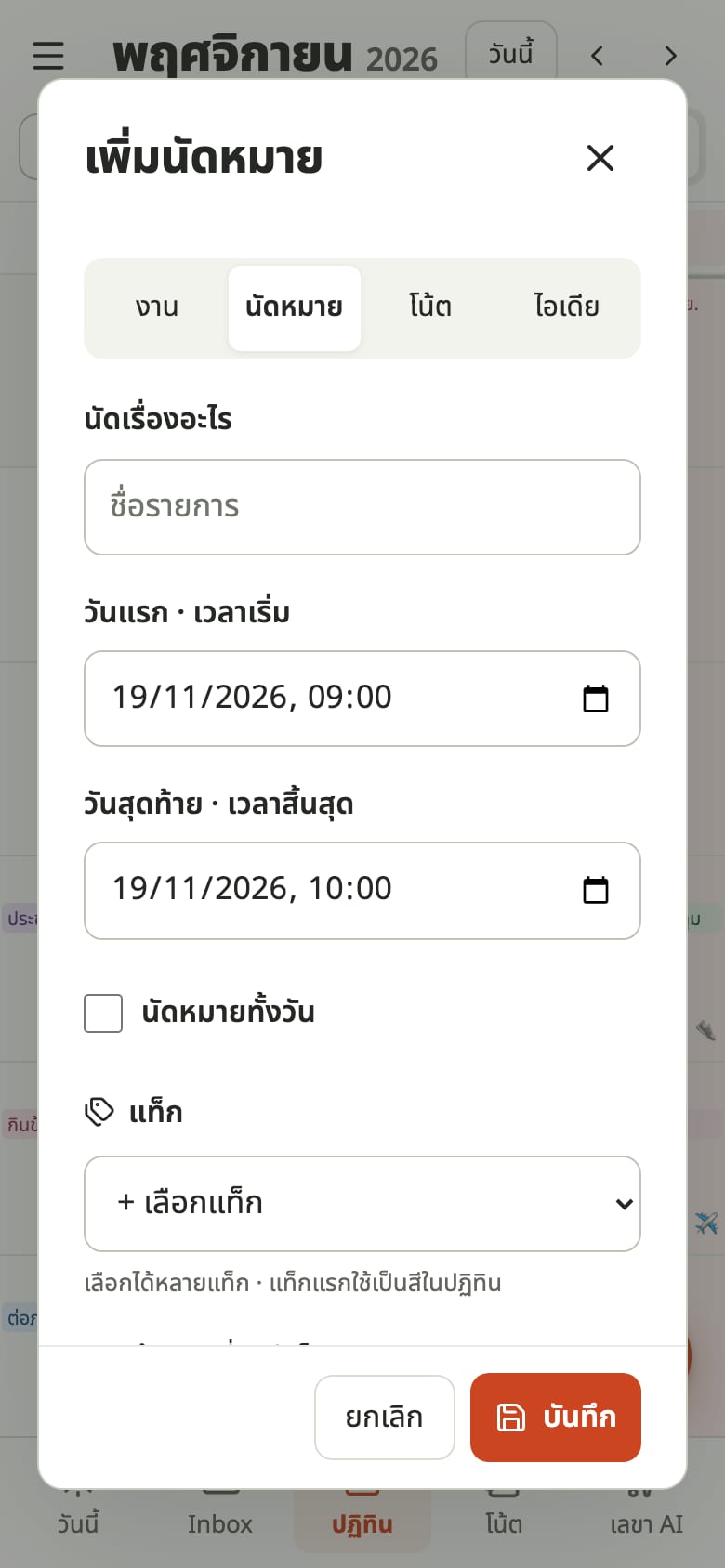
สีของนัด = สีแท็ก
นัดที่ติดแท็กจะเป็นสีตามแท็ก กรองดูเฉพาะแท็กได้จากช่อง “ทุกแท็ก”
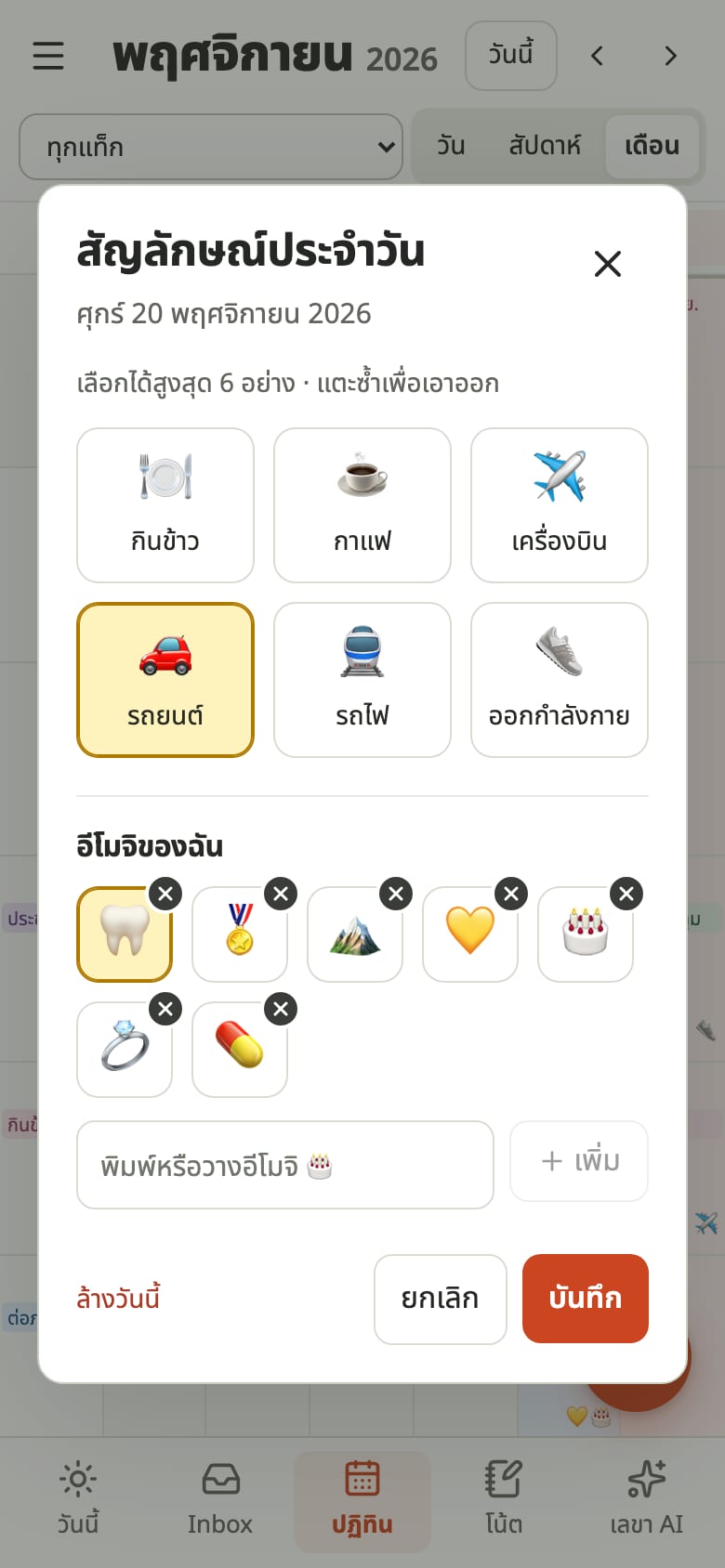
อีโมจิของฉัน
พิมพ์หรือวางอีโมจิอะไรก็ได้ เช่น 🦷 🎂 💊 กดเพิ่ม แล้วเลือกใช้ซ้ำได้ทุกวัน ใส่ได้วันละ 6 สัญลักษณ์
นัดหลายวัน
ทริปหรือสัมมนาหลายวันแสดงเป็นแถบยาวแถบเดียว ไม่ซ้ำทุกวัน
วันนี้ & Inbox: รู้ว่าต้องทำอะไรก่อน
เปิดเมนู ☰ มุมซ้ายบนเพื่อสลับหน้า หรือใช้แถบเมนูด้านล่างจอ
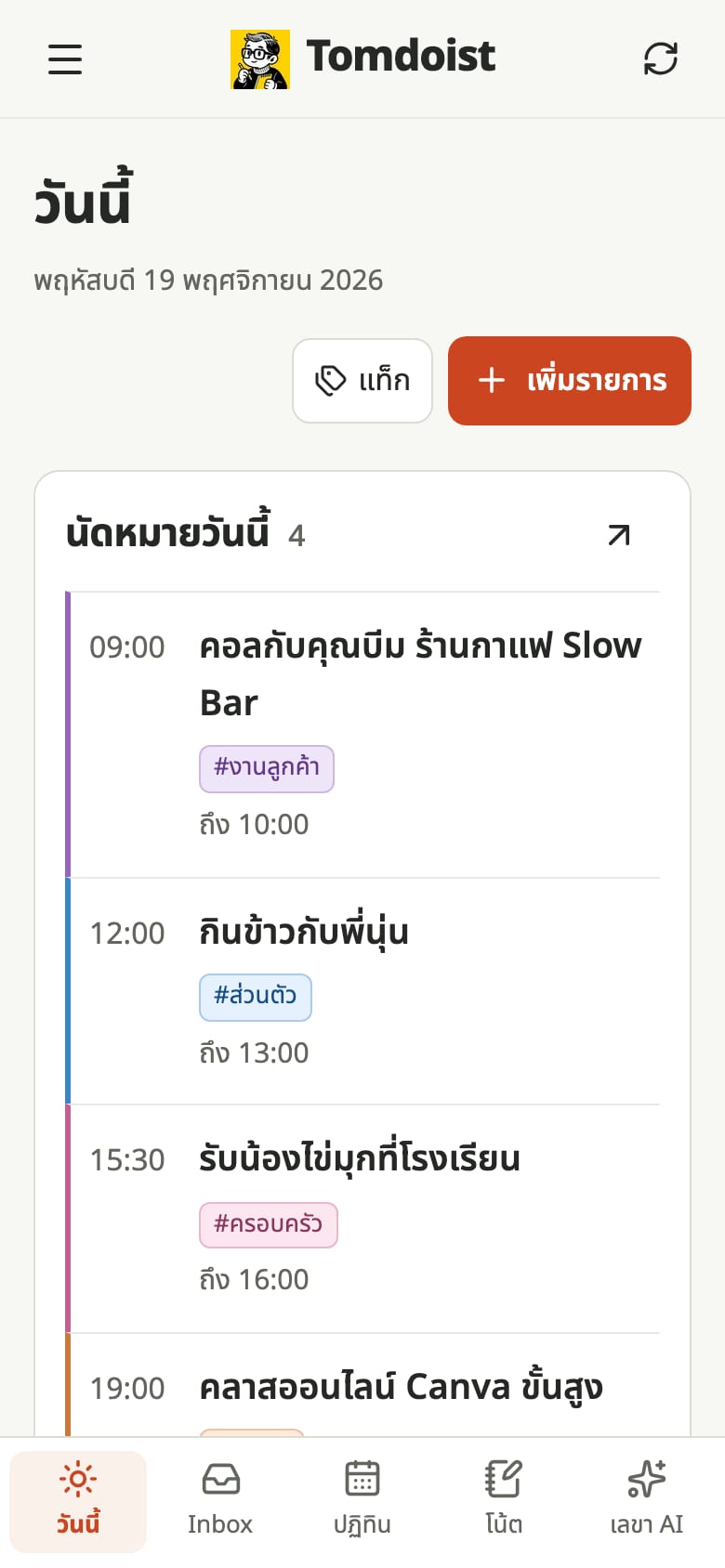
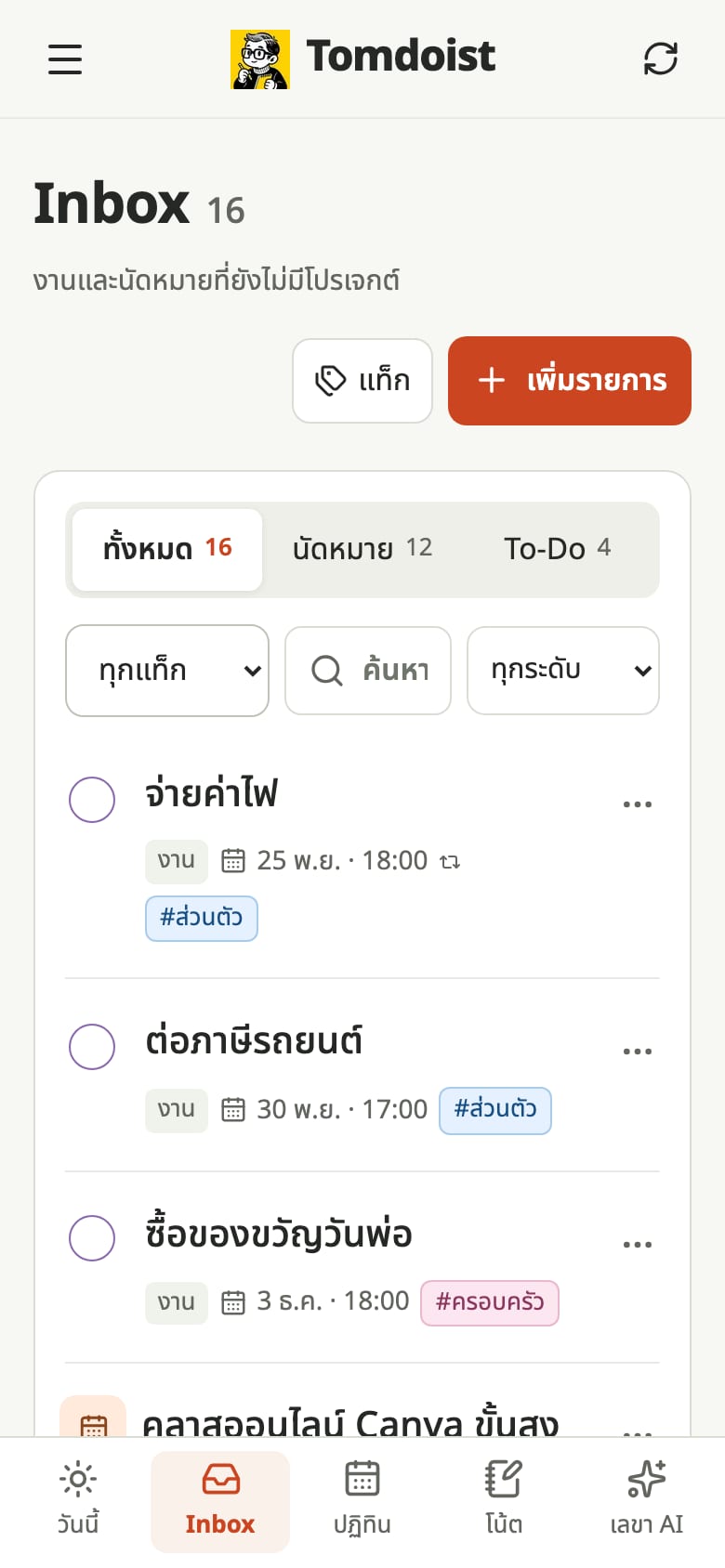
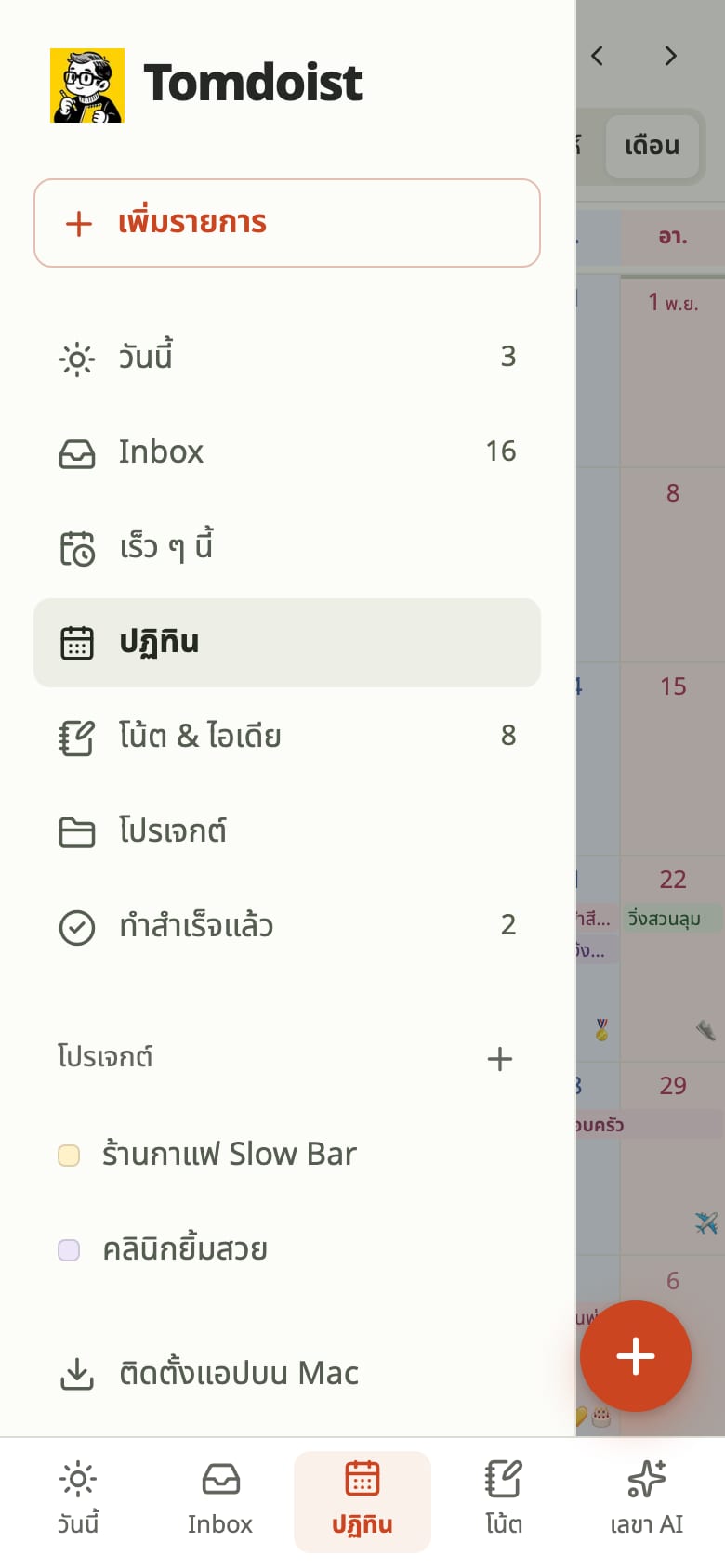
แตะวงกลมหน้า To-Do เพื่อทำเครื่องหมายว่าเสร็จ งานทำซ้ำจะสร้างรอบถัดไปให้เอง
โน้ต ไอเดีย และโปรเจกต์
นึกอะไรออกส่งเข้าแชทได้ทันที แล้วมาค้น ปักหมุด หรือจัดเข้าโปรเจกต์ทีหลัง
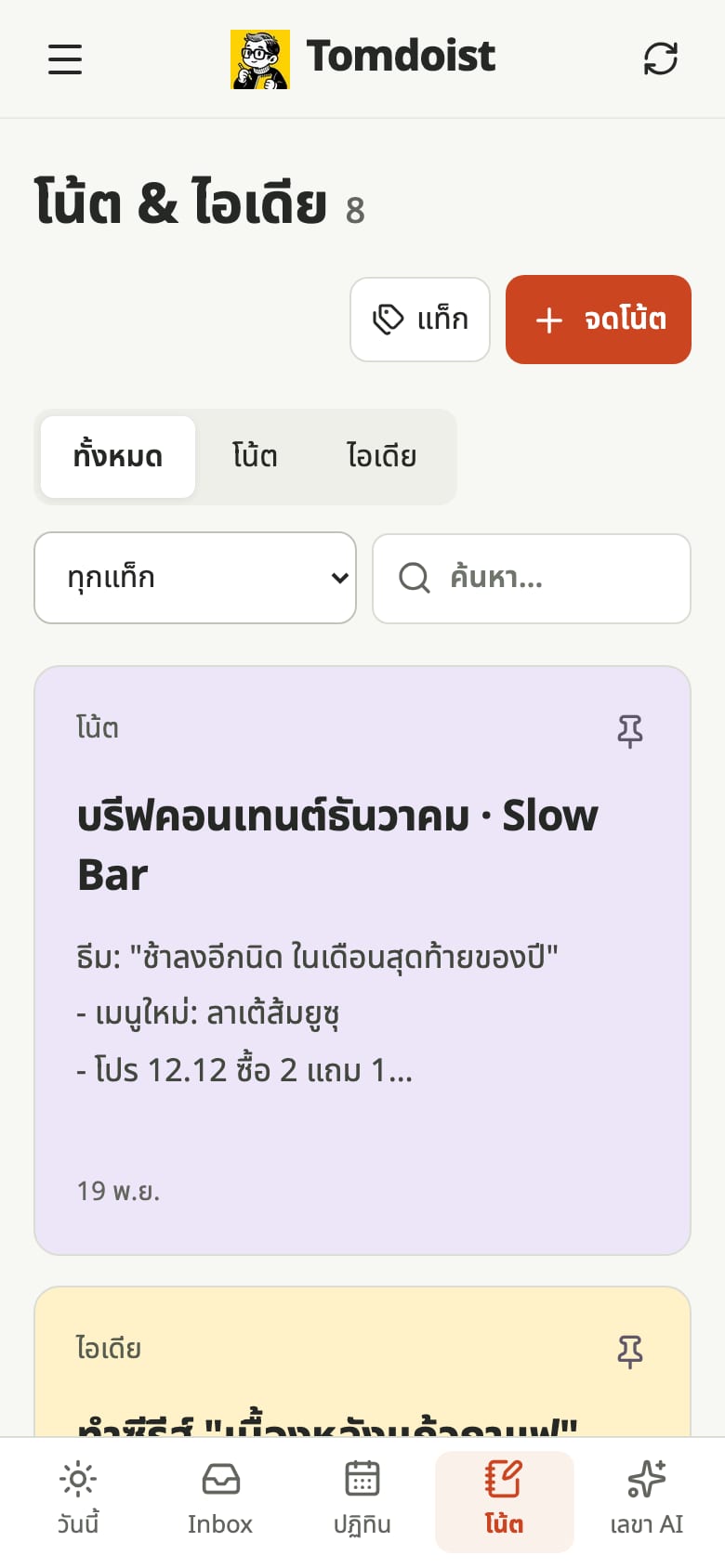
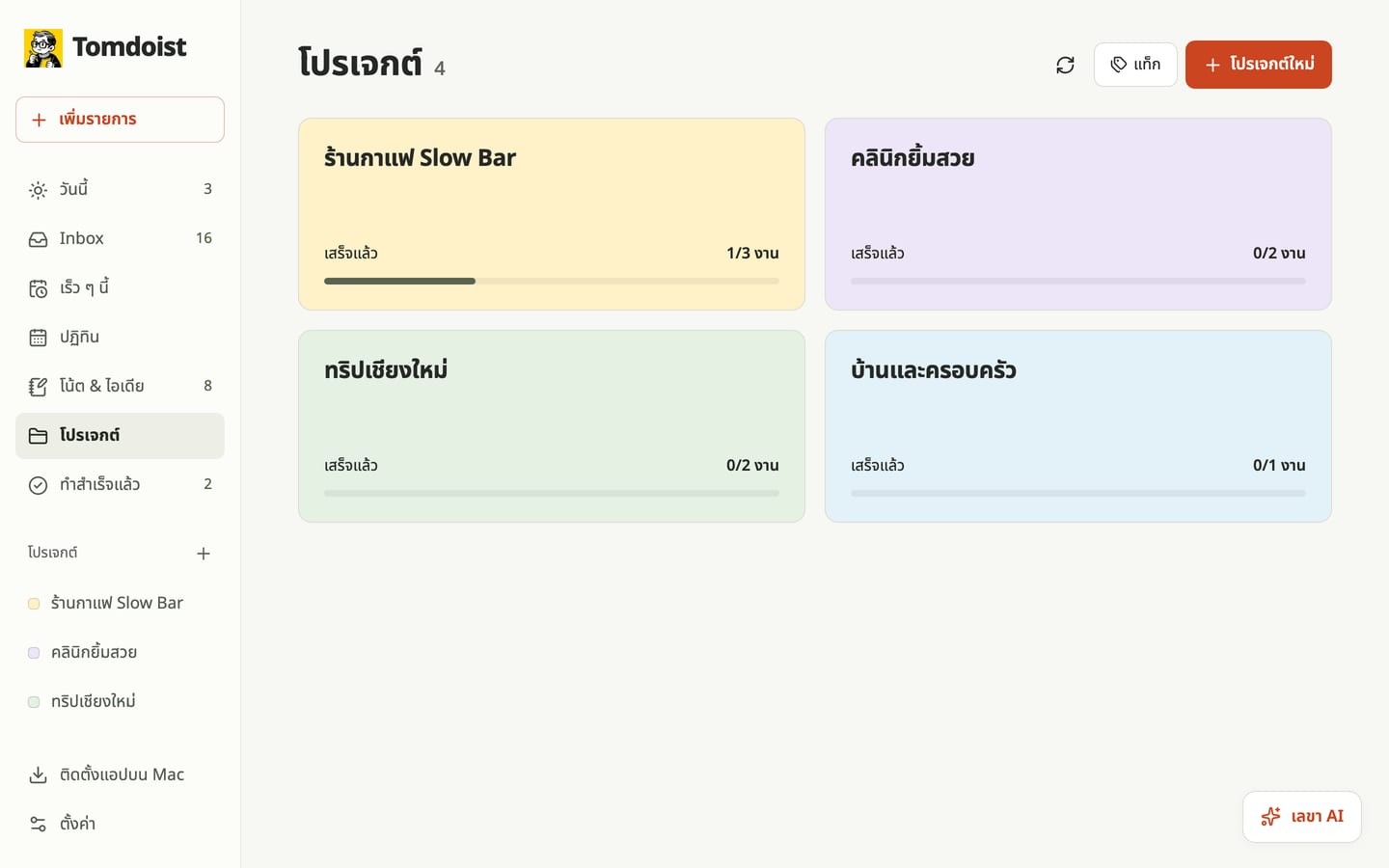
ตั้งชื่อแท็กและเลือกสีเองได้ที่ปุ่ม “แท็ก” แท็กสีเดียวกันจะใช้ทั้งในรายการและในปฏิทิน
ใช้บนคอมพิวเตอร์ ด้วยรหัส 6 หลัก
บนคอมเปิด tomdoist.com/app ได้เลย ตั้งรหัส 6 หลักไว้ครั้งเดียว ต่อไปไม่ต้องล็อกอิน LINE ทุกครั้ง
- 1
เข้าสู่ระบบด้วย LINE ครั้งแรก
เปิด tomdoist.com/app บนคอม ระบบจะพาไปหน้าเข้าสู่ระบบของ LINE ให้สแกน QR ด้วยมือถือ หรือใส่อีเมลและรหัสผ่าน LINE
- 2
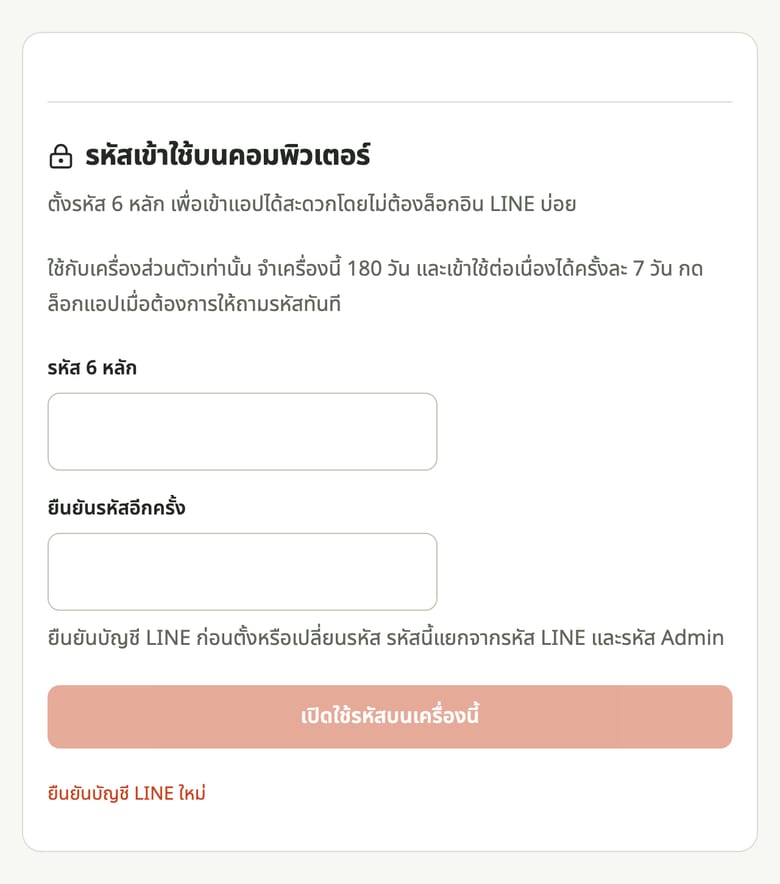
ไปที่ ตั้งค่า → รหัสเข้าใช้บนคอมพิวเตอร์
เมนู “ตั้งค่า” อยู่ด้านล่างแถบซ้าย ใส่รหัสตัวเลข 6 หลัก 2 ครั้ง แล้วกด “เปิดใช้รหัสบนเครื่องนี้”
- 3
ครั้งต่อไปใส่แค่รหัส
เปิดแอปเมื่อไหร่ ใส่รหัส 6 หลักก็เข้าได้เลย ไม่ต้องสแกน QR ของ LINE อีก
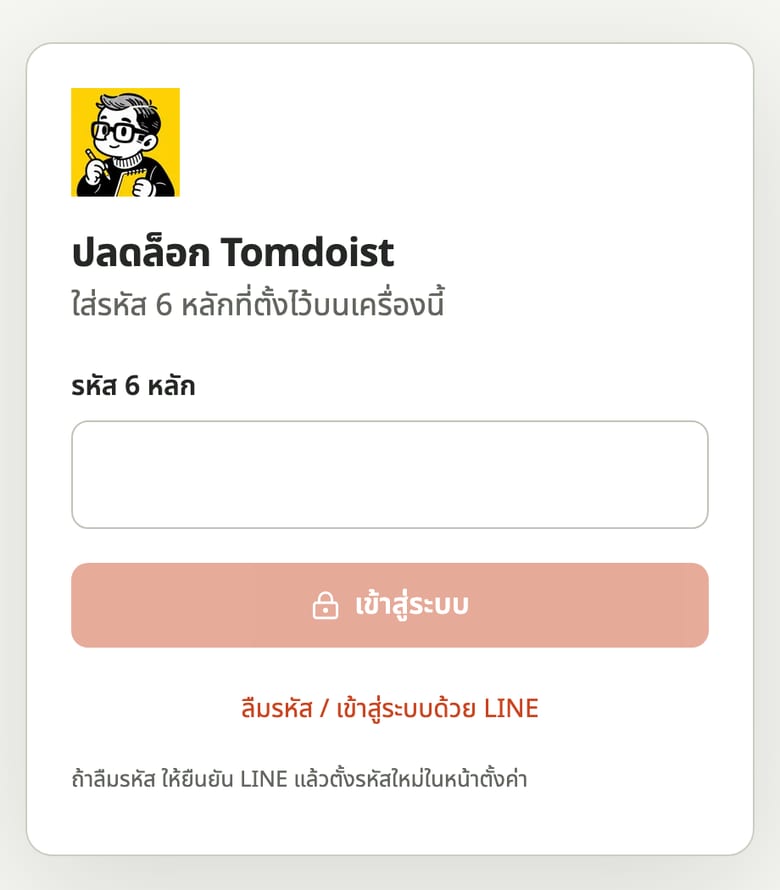
ปลดล็อกครั้งเดียว ใช้ได้ 7 วัน
ปิดเบราว์เซอร์แล้วเปิดใหม่ภายใน 7 วัน เข้าแอปได้เลยโดยไม่ต้องใส่รหัสซ้ำ
จำเครื่องนี้ไว้ 180 วัน
รหัสผูกกับเบราว์เซอร์บนเครื่องที่ตั้ง ครบ 180 วันจะให้ยืนยัน LINE และตั้งรหัสใหม่
ใส่ผิด 5 ครั้ง ระบบล็อก
กันคนอื่นเดารหัส ต้องเข้าสู่ระบบด้วย LINE แล้วตั้งรหัสใหม่
ลืมรหัส? ใช้ LINE แทนได้เสมอ
กด “ลืมรหัส / เข้าสู่ระบบด้วย LINE” ข้อมูลไม่หาย แล้วตั้งรหัสใหม่ในหน้าตั้งค่า
ลุกจากโต๊ะ กด “ล็อกแอป”
อยู่ในเมนูด้านข้างและหน้าตั้งค่า เครื่องจะถามรหัสทันทีเมื่อกลับมา
คนละรหัสกับ LINE
เป็นรหัสของ Tomdoist บนเครื่องนี้เท่านั้น ไม่ใช่รหัส LINE และไม่ใช้ข้ามเครื่อง
ตั้งรหัสเฉพาะคอมส่วนตัว ถ้าเป็นเครื่องที่ใช้ร่วมกัน เช่น คอมที่ทำงานหรือร้านอินเทอร์เน็ต ให้ล็อกอินด้วย LINE แล้วกด “ล็อกแอป” ทุกครั้งหลังใช้ ใช้เบราว์เซอร์อื่น ล้างคุกกี้ หรือเปลี่ยนเครื่อง ต้องยืนยัน LINE และตั้งรหัสใหม่
อยากเปิดเป็นแอปแยกบน Dock ของ Mac หรือมีไอคอนบน iPhone ดูวิธีได้ที่ ติดตั้ง Tomdoist
การเตือน สรุปตอนเช้า และแพ็กเกจ
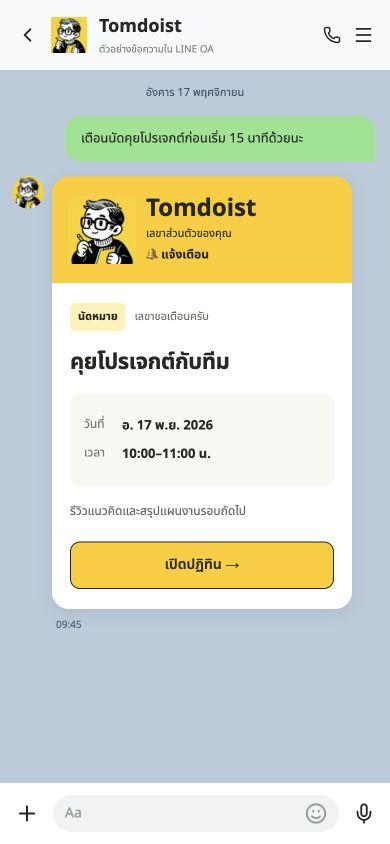
สมาชิก Pro ให้เลขาสะกิดเตือนผ่าน LINE ได้ ไม่ต้องเปิดแอปรอ
🔔 เตือนนัดและงาน Pro
พิมพ์ “เตือนก่อน 30 นาที” ตอนสั่งงาน หรือเลือกเวลาเตือนในหน้าแก้ไขรายการ ถึงเวลาจะได้รับการ์ดเตือนใน LINE
🌤️ สรุปงานตอนเช้า Pro
เปิดได้ที่ ตั้งค่า → สรุปงานประจำวัน เลือกเวลาที่ต้องการ ทุกเช้าจะได้รับงานและนัดของวัน รวมถึง To-Do ที่เกินกำหนด
Basic
- คุยกับเลขา เพิ่ม แก้ ลบ ได้ครบ
- ปฏิทิน To-Do โน้ต โปรเจกต์ แท็ก
- ใช้บนคอมด้วยรหัส 6 หลัก
- เลขาตอบได้ 30 ข้อความต่อวัน
Pro
- ทุกอย่างใน Basic
- เตือนนัดและงานผ่าน LINE
- สรุปงานตอนเช้าทุกวัน
- เลขาตอบได้ 100 ข้อความต่อวัน
โควตาข้อความนับใหม่ทุกเที่ยงคืนเวลาไทย เมื่อเหลือ 5 ข้อความ เลขาจะบอกท้ายคำตอบ ถ้าครบแล้วยังเปิดแอปเพิ่มหรือแก้รายการเองได้ตามปกติ
คำถามที่พบบ่อย
ไม่เจอคำตอบที่ต้องการ พิมพ์ถามในแชท LINE ได้เลย
ข้อมูลในภาพประกอบเป็นของจริงไหม?
พิมพ์แบบไหนเลขาถึงเข้าใจ?
เลขาบอกว่าบันทึกแล้ว แต่ไม่เห็นในปฏิทิน?
ใช้กับคนอื่นหรือในกลุ่ม LINE ได้ไหม?
เปลี่ยนมือถือหรือคอมเครื่องใหม่ ข้อมูลหายไหม?
ส่งรหัสผ่านหรือข้อมูลบัตรให้เลขาจำได้ไหม?
อยากเลิกใช้ ลบข้อมูลได้ไหม?
พร้อมเริ่มแล้วใช่ไหม?
ทักเลขาใน LINE ประโยคแรก แล้วดูมันไปโผล่ในปฏิทิน